Microsoft Teams
Microsoft Teams biedt communicatie- en samenwerkingsmogelijkheden voor mensen die aan hetzelfde project werken.

Safe & Secure


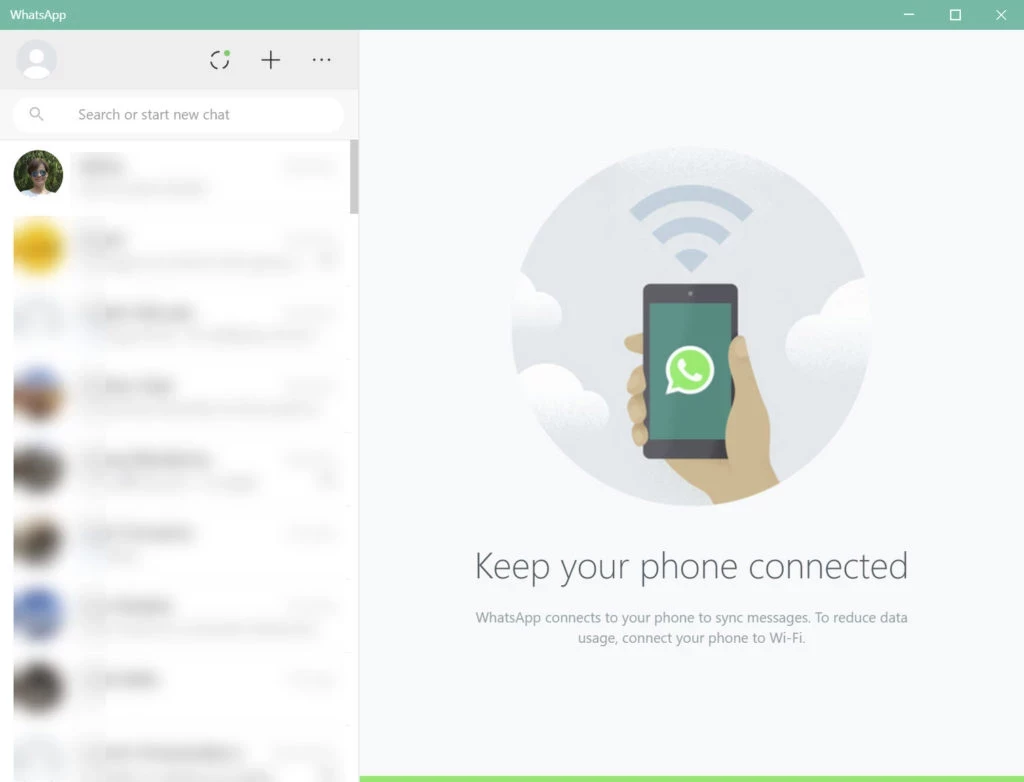

WhatsApp Desktop is een gratis instant messaging-app waarmee je in contact kunt blijven met vrienden en familie over de hele wereld. Het is een van de populairste apps vanwege de end-to-end-versleuteling , die je online verbinding veilig maakt. Deze platformonafhankelijke app stelt gebruikers niet alleen in staat om tekstberichten te verzenden en te ontvangen, maar ook om gratis audio- en videogesprekken te voeren.
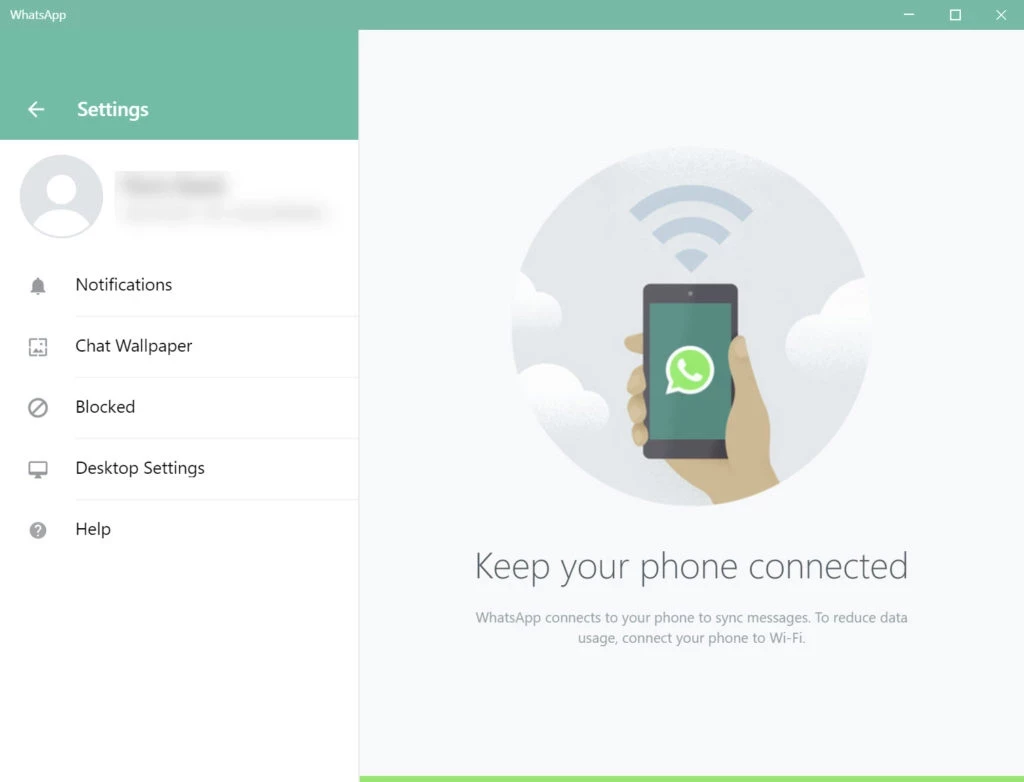
De desktopversie lijkt erg op de webversie, maar je kunt het zien als een extensie van je telefoon die je mobiele berichten op het grote scherm weergeeft. Je kunt de app downloaden op je pc via een direct uitvoerbaar bestand (.exe), met een Android-emulator of door de QR-code op je telefoon te activeren .
WhatsApp Desktop is de Windows- versie van WhatsApp die in 2016 officieel door WhatsApp werd gelanceerd . Het is een extensie voor je mobiele telefoon die dezelfde functies biedt en gebruikers helpt om overal en altijd in contact te blijven met hun contacten, zonder beperkingen. Het is een gratis, veilige en snelle manier om verbinding te maken met de hele wereld. Zoals we weten heeft WhatsApp 2 miljard gebruikers in ongeveer 180 landen , waarvan 1,6 miljard maandelijks actief zijn.
WhatsApp is een Android-app , maar er is ook een officiële desktopversie van WhatsApp beschikbaar die je kunt downloaden op je pc met behulp van het offline installatieprogramma, of via een Android-emulator door de app te downloaden uit de Google Play Store . Houd er rekening mee dat de desktopversie alleen compatibel is met 32-bits en 64-bits besturingssystemen . De eenvoudige, gebruiksvriendelijke interface met sterke privacyfuncties biedt naadloze communicatie tussen jou en je contacten.
De overzichtelijke en intuïtieve interface, inclusief de mogelijkheid om een donker thema te activeren, stelt gebruikers in staat om hun communicatie op het grote scherm voort te zetten. De interface is vrijwel identiek aan de mobiele versie, waardoor je gemakkelijk naar alle functies kunt navigeren . Gebruik sneltoetsen voor een betrouwbare en handige chatervaring . Er is ook een nieuwe functie genaamd " Kamer aanmaken ", waarmee je in contact kunt komen met Facebook-gebruikers , zelfs als ze geen WhatsApp-account hebben.
De ingebouwde end-to-end-versleuteling maakt uw communicatie en het delen van materiaal veilig. Niemand kan uw chat inzien. Het blijft tussen u en de afzender. De desktopversie biedt hetzelfde niveau van beveiliging en privacy en vereist dezelfde authenticatie om de installatie via de mobiele app te starten.
De app werkt platformonafhankelijk, waardoor synchronisatie met meerdere apparaten mogelijk is. Je kunt de app dus eenvoudig op je pc gebruiken , ongeacht of je telefoon aan of uit staat. Dankzij de platformonafhankelijke compatibiliteit kunnen gebruikers naadloos communiceren via elk apparaat, zoals een mobiele telefoon, computer of tablet .
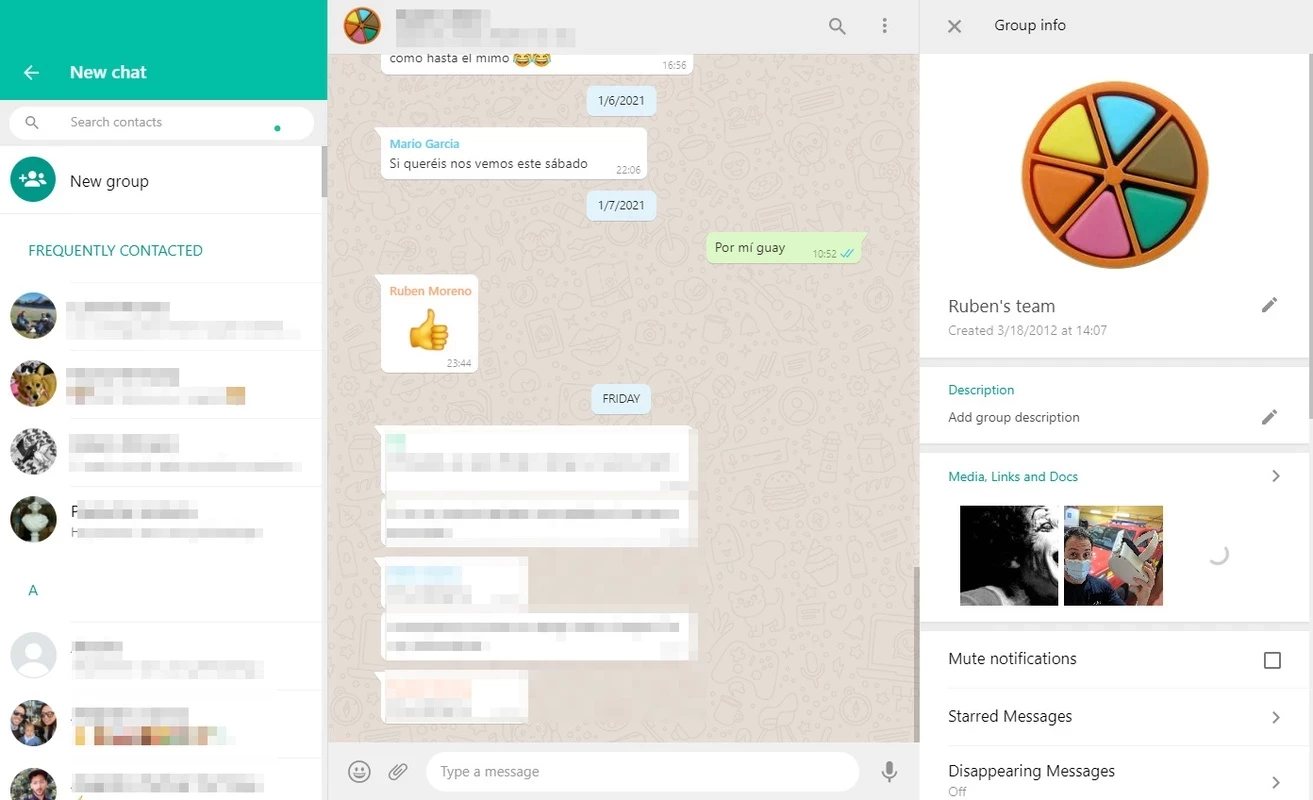
De app biedt een fantastische mogelijkheid om groepen aan te maken met maximaal 256 leden . Het is een innovatieve functie waarmee gebruikers hun zakelijke, educatieve en andere activiteiten online kunnen voortzetten . Als beheerder van de groep kunt u openstaande aanmeldingsverzoeken bekijken in het gedeelte ' Deelnemers in afwachting '. Gebruikers kunnen hun favoriete groepen ook vinden via de zoekfunctie.
De ondersteuning voor groepsgesprekken via video stelt gebruikers in staat om een videogesprek te voeren met maximaal 8 deelnemers en een groepsgesprek met audio met maximaal 32 deelnemers . Dit zorgt voor een verbeterde gesprekservaring voor teams, families of sociale groepen .
Het delen van multimediabestanden is ook een fascinerende functie van WhatsApp. Je kunt er pdf's, diavoorstellingen, documenten, spreadsheets, afbeeldingen, video's en ander materiaal veilig en beveiligd verzenden en ontvangen. Niemand heeft zonder jouw toestemming toegang tot dit materiaal.
In vergelijking met WhatsApp zijn de privacy-instellingen beperkter, maar je kunt je online status verbergen, voorkomen dat anderen je status kunnen bekijken, je privéchats archiveren en je scherm vergrendelen met verschillende opties, zoals vingerafdruk, gezichtsherkenning, pincode of wachtwoord.
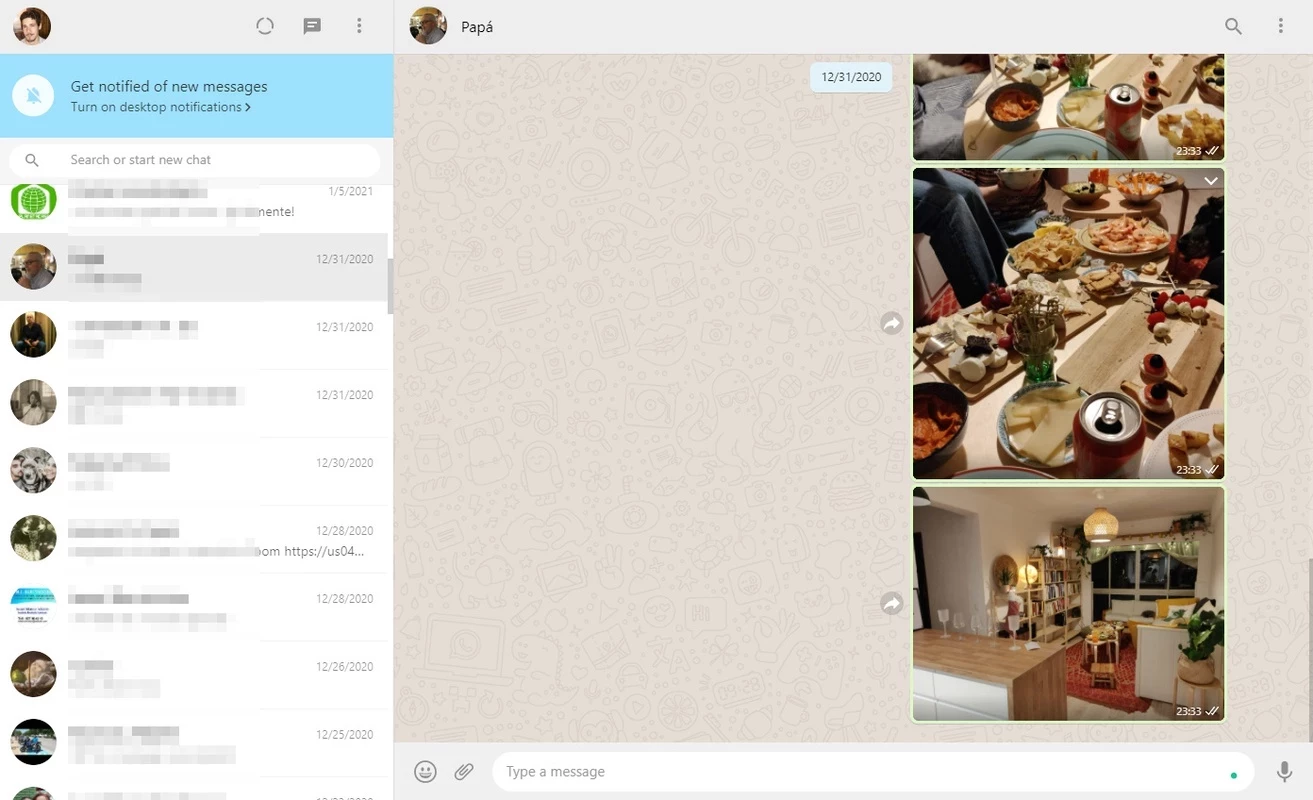
Je ontvangt realtime meldingen over inkomende berichten en oproepen, zodat je op de hoogte blijft terwijl je je andere belangrijke online activiteiten op je systeem voortzet. Het stelt je ook in staat om probleemloos te blijven chatten op verschillende apparaten.
Verbeter uw efficiëntie en productiviteit met behulp van sneltoetsen . U kunt snel en eenvoudig naar elke gewenste taak overschakelen, zoals een bericht als ongelezen markeren, een chat verwijderen, een onderwerp zoeken, enzovoort, zonder telkens naar de gebruikersinterface te hoeven gaan . Dit is de beste optie voor bedrijven om met klanten te communiceren. Belangrijke sneltoetsen vindt u hieronder.
De ondersteuning voor meerdere browsers stelt gebruikers in staat om snel toegang te krijgen tot WhatsApp Desktop zonder van browser te hoeven wisselen of een andere browser te installeren. Je kunt WhatsApp Desktop dus eenvoudig gebruiken op Google Chrome, Firefox, Safari, Internet Explorer, Microsoft Edge , enzovoort. Houd er rekening mee dat zowel je telefoon als je computer met een internetverbinding verbonden moeten zijn.
WhatsApp Desktop beschikt ook over biometrische authenticatie, zoals WhatsApp in januari 2021 aankondigde . Dit betekent dat als je biometrische authenticatie op je mobiel hebt ingeschakeld, je hiermee je account kunt ontgrendelen en QR-codes kunt scannen met behulp van vingerafdruk- of gezichtsherkenning . Het helpt je bovendien om je desktopversie te beschermen tegen onbevoegde toegang.
Je kunt snel overschakelen naar WhatsApp Desktop met behulp van een QR-code. Volg de onderstaande stappen:
Klik op de knop 'Downloaden' op de pagina om het APK-bestand van WhatsApp Desktop naar je computer te downloaden. Het APK-bestand wordt automatisch gedownload en opgeslagen in je map Downloads . Je kunt het ook in een andere map opslaan.
Na het downloaden pak je het .exe-bestand uit en start je het installatieprogramma door erop te dubbelklikken . Volg de instructies op het scherm om de installatie te voltooien.
Nu moet je de app starten door op het app-pictogram op je bureaublad te klikken. Je wordt gevraagd om in te loggen bij de app.
Start nu de app. Je ziet dan een QR-code op het scherm en wordt gevraagd deze met je mobiele telefoon te scannen .
Je kunt nu WhatsApp Desktop op je pc installeren. Je kunt het handmatig installeren vanaf een website, aangezien WhatsApp zelf geen updates of ondersteuning meer biedt. Voor een beter begrip van het gebruik van WhatsApp Windows kun je online tutorials raadplegen .
Telegram is een volwaardige berichtenapp met uitgebreide functies om de hele wereld met elkaar te verbinden. De veelzijdigheid en flexibiliteit van de app zorgen ervoor dat gebruikers kunnen genieten van een volledig versleutelde omgeving. De cloudgebaseerde app is beschikbaar voor pc, Mac en Linux.
Het is tevens een digitale berichtenapp die speciaal is ontworpen voor gamers om met verschillende community's te communiceren. Het platform biedt tekst-, spraak- en videochatfuncties voor snelle interactie buiten het gamen.
Het is bovendien versleuteld voor een veilige manier om berichten te versturen, te bellen en videogesprekken te voeren . Het is ook beschikbaar voor desktops, waarmee je documenten kunt delen .
Skype is een aloude communicatie-app waarmee je kunt sms'en, audio- en videogesprekken kunt voeren . De app is beschikbaar voor Windows, Mac en Linux en voldoet aan al je persoonlijke en professionele behoeften.
Het is een platformonafhankelijke applicatie die compatibel is met Windows- en Mac- besturingssystemen. Het biedt gratis diensten waarmee gebruikers kunnen communiceren en hun foto's, video's en andere documenten kunnen delen.
Voordelen
Nadelen
Nee, dat is niet mogelijk, omdat je een WhatsApp-account nodig hebt om WhatsApp Desktop te activeren en het scannen van de QR-code verplicht is.
Je moet de app downloaden en installeren met behulp van een Android-emulator en deze activeren met een QR-code vanaf je telefoon.
WhatsApp Desktop is een spiegel-app van je telefoon, dus je vindt alle content van WhatsApp ook terug op je WhatsApp Desktop.
Ja, het is een gratis app die wereldwijd berichten, audio-/videogesprekken en deelfuncties biedt.

Microsoft Teams biedt communicatie- en samenwerkingsmogelijkheden voor mensen die aan hetzelfde project werken.

Facebook Android APK op pc met Windows (7/10/11) om je mooie herinneringen, foto’s en video’s te uploaden en te delen.

De Zoom-app voor pc biedt alle functies, zoals Scherm delen, Nieuw, Deelnemen en Een vergadering plannen.

Telegram kun je met anderen communiceren en audio- of videogesprekken voeren, zowel met één contactpersoon als in groepen.

End-to-end-versleuteling voor videoconferenties

Telegram Web: cloudgebaseerde berichten, rechtstreeks vanuit je webbrowser.